前言:一開始使用Eclipse IDE去開發Code,使用Git Staging 右下角的Commit and Push,會一值出現
ctrl + L + 行數 快速定位
Shift + Ctrl + R Open Resource 查詢檔案名稱
ctrl + shift + F 程式碼格式化
Alt + / 內容輔助
Alt + shifht +A 編輯多行/再按一次就是結束編輯多行
Ctrl + F11 Debug 模式
F11 Run Pracitce
1.安裝
首頁,windows按下一步即可
2.GitHub會員註冊,用email綁定
3.設定個人資料
輸入姓名:git config --gobal user.name "Trista"
輸入個人email:git config --bobal user.email:"xxx@gmail.com"
查看是否設定成功:git config--list
4.到正確資料夾位置
cd 拖曳資料夾
5.要版控的資料夾去進行初始化
git init
6.加入未追蹤檔案到索引去
git add. (加入全部檔案) 將修改檔案從工作目錄移動索引去
git add index.html (如果只有一個檔案)
7.將索引暫存區資料放到本地數據庫
git commit -m "xxxx"
1. 將索引換位置
git checkout 五碼編號
git checkout master 將索引切換到分支最新位置
1. 新開分支
git branch dev
2.切換分支
git checkout dev
3. 合併分支
git merge dev
4. 如果是快轉模式變成非快轉(會跳出編輯commit視窗)
git merge dev --no-ff
*****額外指令
查詢當前狀態:git status
查詢更新紀錄:git log
查詢遠端有多少個數據庫:git remote -v
*****額外安裝
sourcetree --要建立Bitbucket 帳號,我的是用gmail申請
熟練VS Code之後,Visusl Studio的小技巧就會忘記,
紀錄一下,怎麼樣在整個方案中找到common.js這支程式
按下快速鍵:Ctrl + Shift + F
就可以看到一下圖片,預設情況下,此快捷方式搜尋整個解決方案。
解決問題:如果要用前端控制tr的顯示或隱藏
引用自下文參考,擷取文字記錄
方法1.
//隱藏後頁面位置被占用,只是不顯示 document.getElementById("id").style.visibility="hidden"; document.getElementById("id").style.visibility="visible"; 實驗 <table> <tr id="test" style="visibility:hidden"> <th>名稱1</th> <td>小明</td> </tr> <tr > <th>名稱2</th> <td>小楷</td> </tr> </table>方法2.
//隱藏後頁面位置被占用,只是不顯示,隱藏後顯示樣式會跑掉,會改變原有style,樣式會被覆蓋掉 = document.getElementById("id").style.display="none"; document.getElementById("id").style.display="inline"; <table> <tr id="test" style="display:none"> <th>名稱1</th> <td>小明</td> </tr> <tr > <th>名稱2</th> <td>小楷</td> </tr> </table>方法3
$('#id').show()/hide() 樣式不會跑掉
<table>
<tr id="test" style="display:none">
<th>名稱1</th>
<td>小明</td>
</tr>
<tr >
<th>名稱2</th>
<td>小楷</td>
</tr>
</table>
方法4 直接下hidden可以隱藏該欄位
<table>
<tr id="test" hidden>
<th>名稱1</th>
<td>小明</td>
</tr>
<tr >
<th>名稱2</th>
<td>小楷</td>
</tr>
</table>
參考文章
1.一開始使用GCP建置的VM是英文版的,可以先設定語系和時間方便之後操作 使用。
2.安裝網站需要項目IIS.NET...等。
參考書籍WINDOWS SERVER 2016 網路與網站建置實務4-5頁
3.安裝SQL SERVER 2014
地雷:到這個步驟一直出現錯誤:需要安裝.NET Fremwork 3.5 Service Pack 1所 以回到第2步驟繼續安裝
4.安裝完後,SQL SERVER 2014就可以參考第三步驟的網誌安裝即可正常使用。
5.最後參考此篇網誌去核對有沒有遺漏的IIS服務。
6.網站建置起來先去設定應用程式集區
7.然後新增自己的網站
8.一切設定好後,先丟一個首頁檔案index.html去看看是否能成功修改
(記得預設文件對應才看得到)
9.公司網站部屬
(1).丟github檔案進去
地雷:發現一直出現500伺服器錯誤,原來是我沒安裝URL REWRITE功能
(2).安裝完成後,出現的第一個錯誤訊息
原來是要打開這個位置的設定
10.接下來網站正常設定後,要先進SQL SERVER 建立兩個帳號,
(1)自己的 在安全性>登入(按右鍵建立新帳號)>SQL Server驗證>伺服器角色(public)>使用者對應 勾選對應資料庫 (資格對象 public/db_owner)>確定
(2)專案登入的 在安全性>登入(按右鍵建立新帳號)>SQL Server驗證>伺服器角色(public)>使用者對應 勾選對應資料庫 (資格對象 public/db_datareader/db_datawriter)>確定
(3)過程中有小雷,如果是用.bak檔案複製資料庫,記得在資料庫下面的安全性,先將過去的使用者角色刪除,在到上一層的安全性,去建立新的登入帳號,如果遇有不能刪除狀況,可參考此篇釐清問題。
1. varchar to float
--Num 欄位原資料是varchar格式 SELECT CAST(Num AS FLOAT) as FloatValue FROM Area
公式
1.字串取代第一個字和最後一個字變成[]
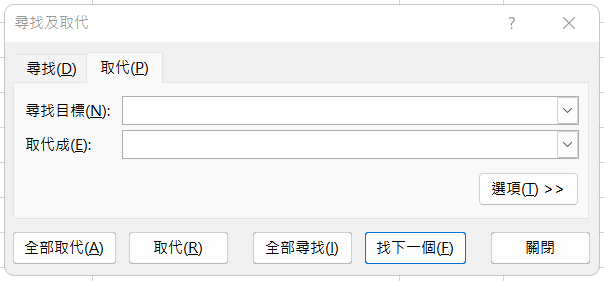
&符號表是有A邏輯和B邏輯 -參數1:哪個欄位,參數2:字串第幾個值,參數3:取代幾個字,參數4:要取代成什麼。 =REPLACE(A1,1,1,"[")&REPLACE(A1,LEN(A1),1,"]")2.資料處理
認識JSON格式轉換
//這個是JArray格式 string str_json=[{'姓名':'王曉雯'},{'姓名','芳雯雯'}]
JArray Jarry = JArray.Parse(str_json);
//表示取得第一個陣列的內容值轉成字串Jarry[0].ToString(); JObject Jobject=JObject.Parse(Jarry[0].ToString());
Response.Write(Jobject["姓名"]); //結果是王曉雯